Elige qué capturar
Selecciona una pantalla, aplicación, ventana o región. Revisa la composición antes de grabar.
GRABADOR DE PANTALLA Y AUDIO · macOS
Graba una clase, una demostración de software o tu próxima idea. Elige una fuente, añade audio y guarda el resultado en tu Mac.
$10.00 USD · Pago único · Sin suscripción
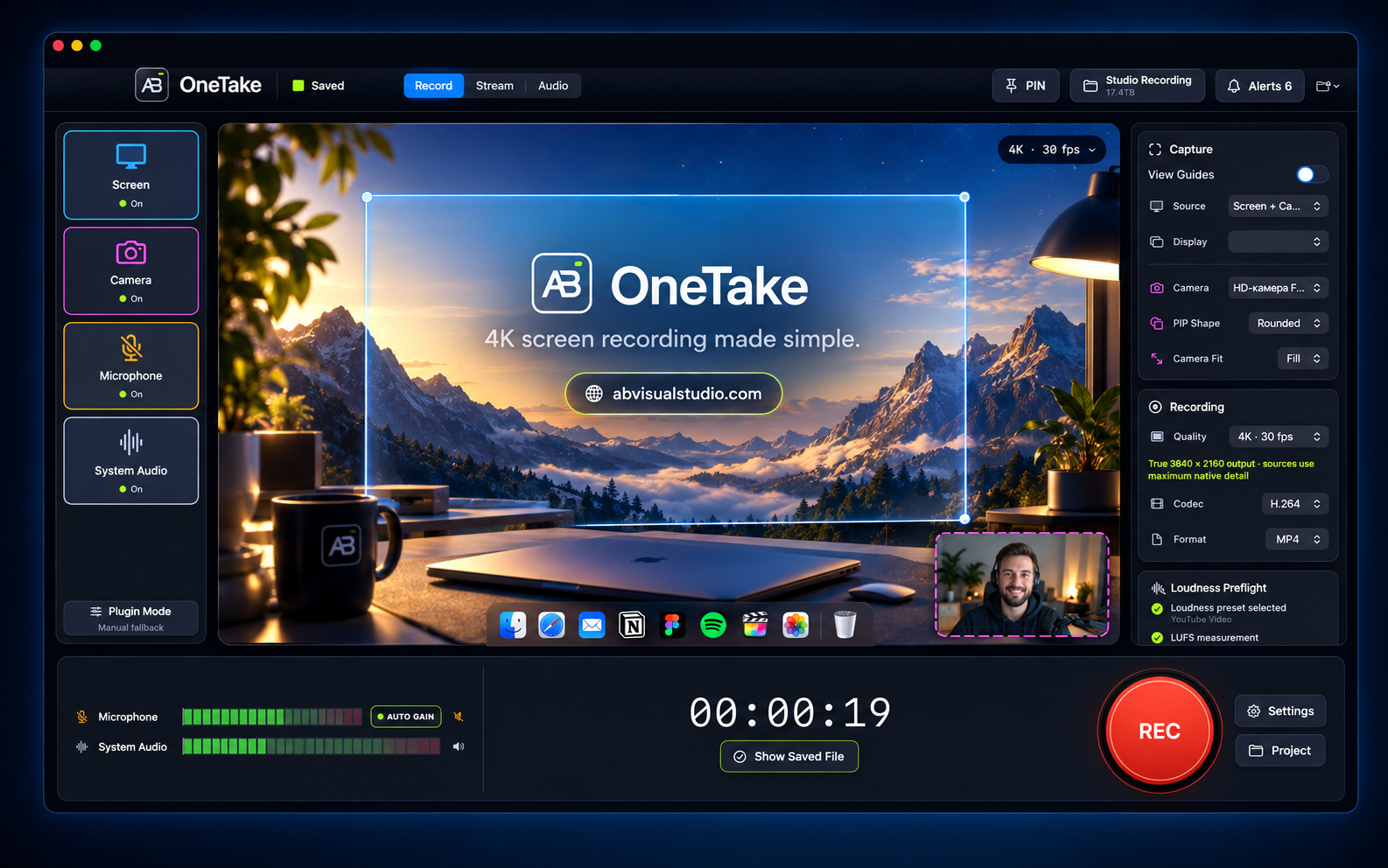
AB OneTake reúne la captura de pantalla y audio en un espacio nativo para Mac. Revisa la composición, elige los ajustes y guarda un vídeo en la carpeta del proyecto. Tus grabaciones permanecen en tu propio almacenamiento.
Selecciona una pantalla, aplicación, ventana o región. Revisa la composición antes de grabar.
Captura audio del sistema y micrófono, con medidores de nivel y controles de grabación en el mismo espacio.
Guarda vídeo H.264 o HEVC en MP4 o MOV. Las carpetas de proyecto reúnen grabaciones y metadatos de recuperación.
Pon la toma en pausa, continúa cuando quieras y abre el archivo guardado al terminar.
Añade una cámara compatible y una composición de imagen en imagen. Se requiere permiso de cámara.
Explora el espacio de audio integrado, con puerta de ruido del micrófono y controles de sonoridad. El enrutamiento avanzado depende de tu equipo.
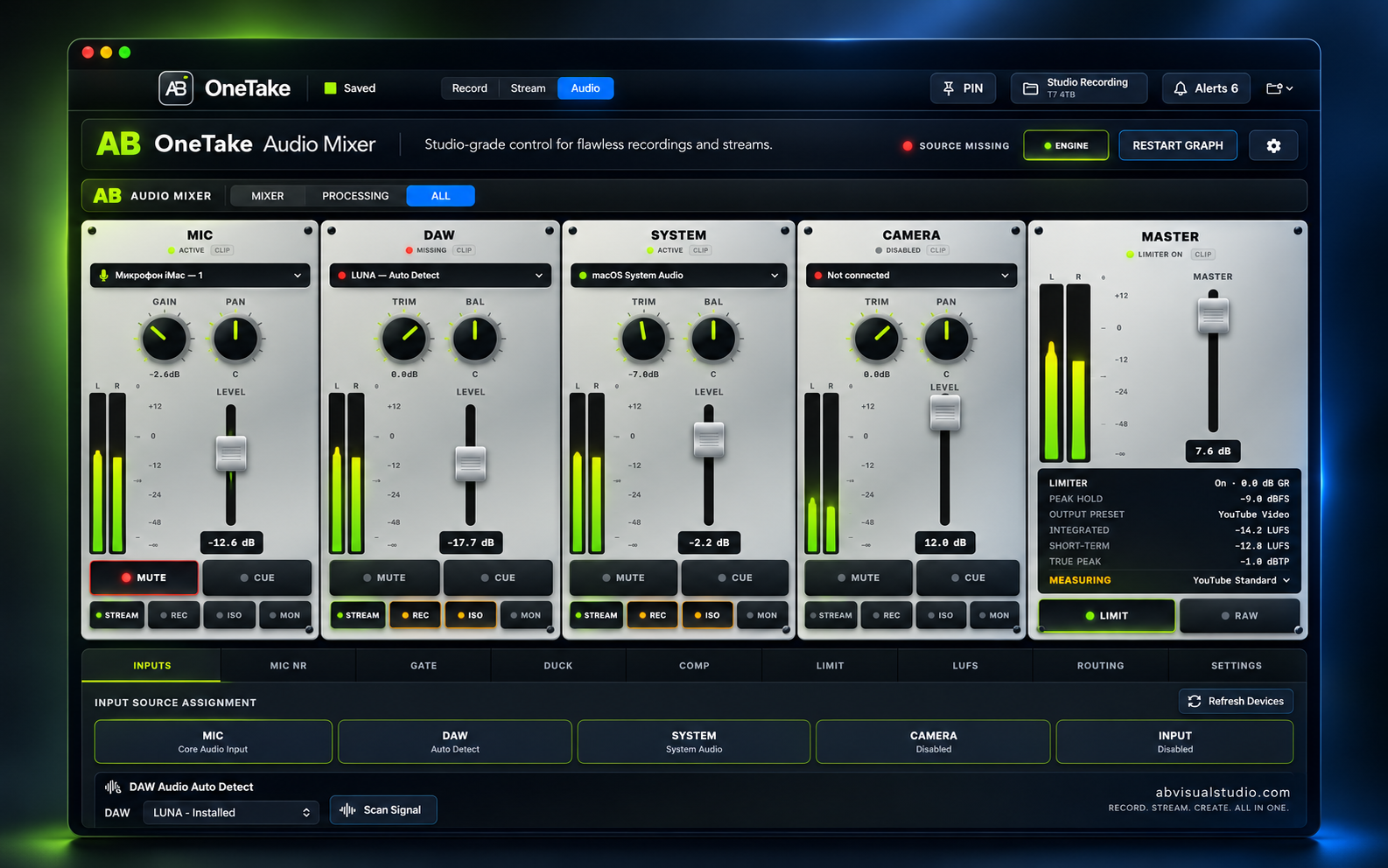
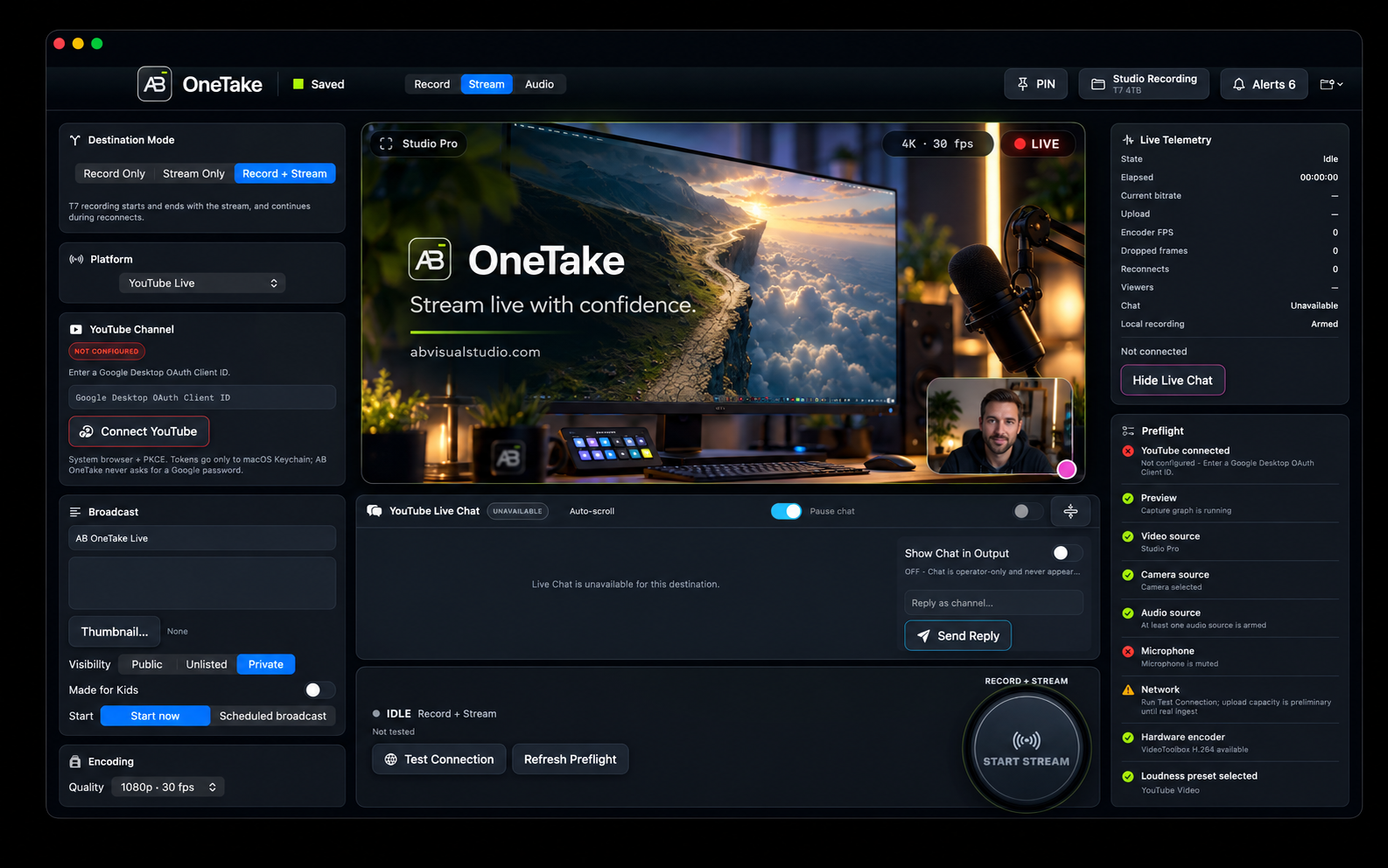
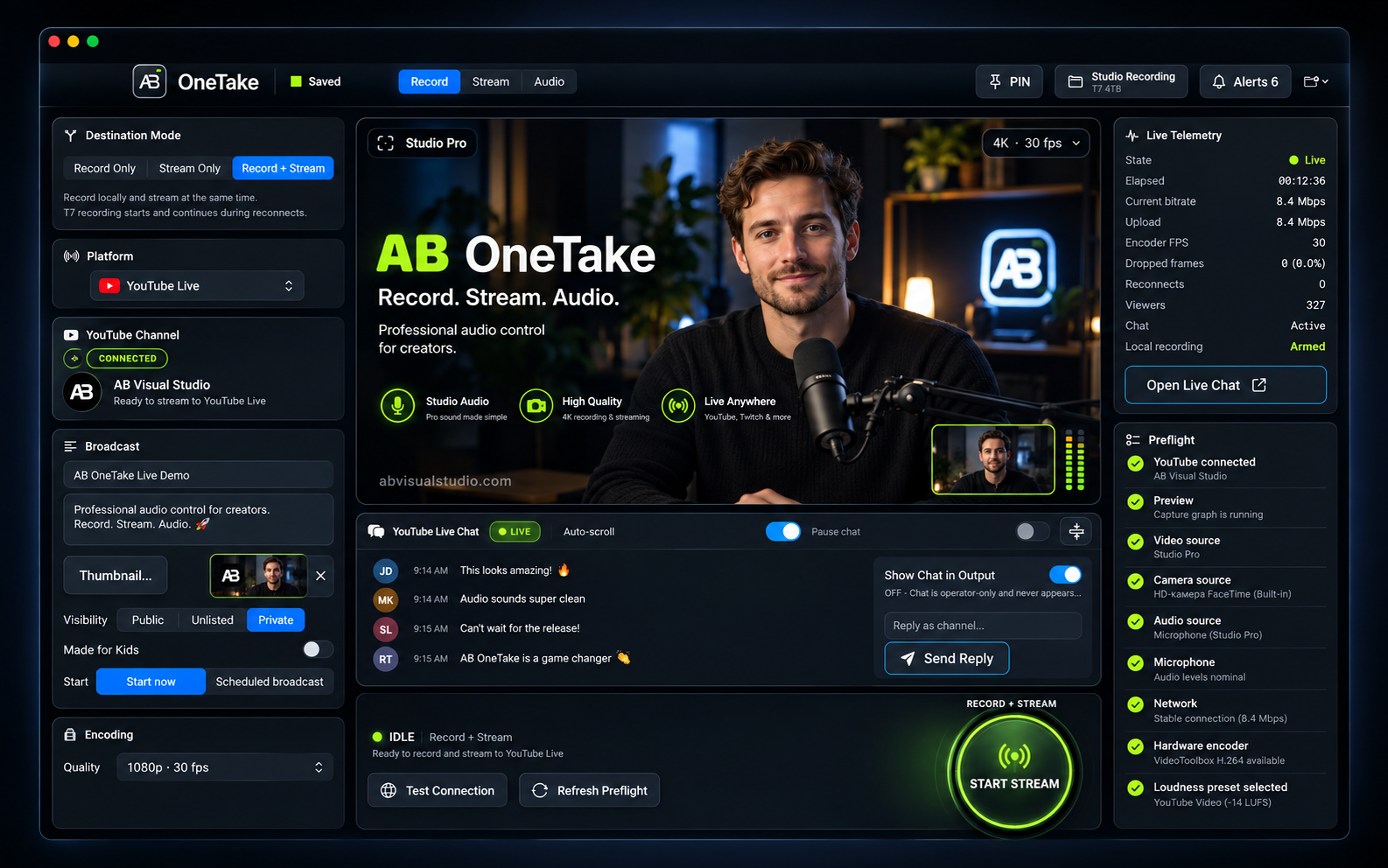
Imágenes promocionales de AB Visual Studio.
macOS 14 Sonoma o posterior. La aplicación Universal 2 contiene Intel (x86_64) y Apple Silicon (arm64).
La captura de pantalla requiere permiso de grabación de pantalla y audio del sistema. Activa los permisos de micrófono y cámara solo para las fuentes que uses. Elige una carpeta local o externa con acceso de escritura y espacio libre suficiente.
Captura de pantalla y audio, composición con cámara, pausa y reanudación, salida MP4/MOV y metadatos de recuperación del proyecto.
Empieza con grabaciones breves a 1080p y hasta 30 fps. La cámara, los dispositivos de audio externos y el enrutamiento avanzado dependen de tu configuración.
Descarga el ZIP macOS Universal desde el recibo de compra, extráelo, mueve la aplicación AB OneTake a Aplicaciones y ábrela. Concede permisos para las fuentes elegidas, selecciona una carpeta y realiza una grabación breve de prueba.
Explora todas las pestañas, configura las fuentes y el audio y guarda tu primera grabación. 50 pasos · 7:04 · 2K · Subtítulos en español.
No. AB OneTake cuesta $10 USD en un pago único. Los impuestos aplicables pueden aparecer al pagar.
La app incluye captura de micrófono y audio del sistema. Los permisos, las fuentes elegidas y la configuración de los dispositivos afectan al resultado.
En la carpeta de proyecto que elijas, en almacenamiento local o externo con acceso de escritura. Puedes abrir el vídeo desde la app.
La aplicación macOS Universal incluye las arquitecturas Intel (x86_64) y Apple Silicon (arm64). Requiere macOS 14 Sonoma o posterior.
Sí. Compra a través de Lemon Squeezy y pulsa Download Product en la confirmación o en el recibo para descargar la aplicación y la guía de inicio.
La subida a YouTube no está incluida en esta versión. Esta página presenta la grabación y el guardado local de vídeo.
Contacta con AB Visual Studio si tienes dudas de instalación o grabación. Incluye la versión de la app, la versión de macOS y una descripción del problema. No envíes contraseñas, claves de emisión ni grabaciones privadas.
Contactar con soporte