Выберите источник
Дисплей, приложение, окно или область экрана. Композицию можно проверить до начала записи.
ЗАПИСЬ ЭКРАНА И ЗВУКА · macOS
Запишите урок, обзор программы или новую идею. Выберите источник, подключите звук и сохраните результат на своём Mac.
$10.00 USD · Разовая покупка · Без подписки
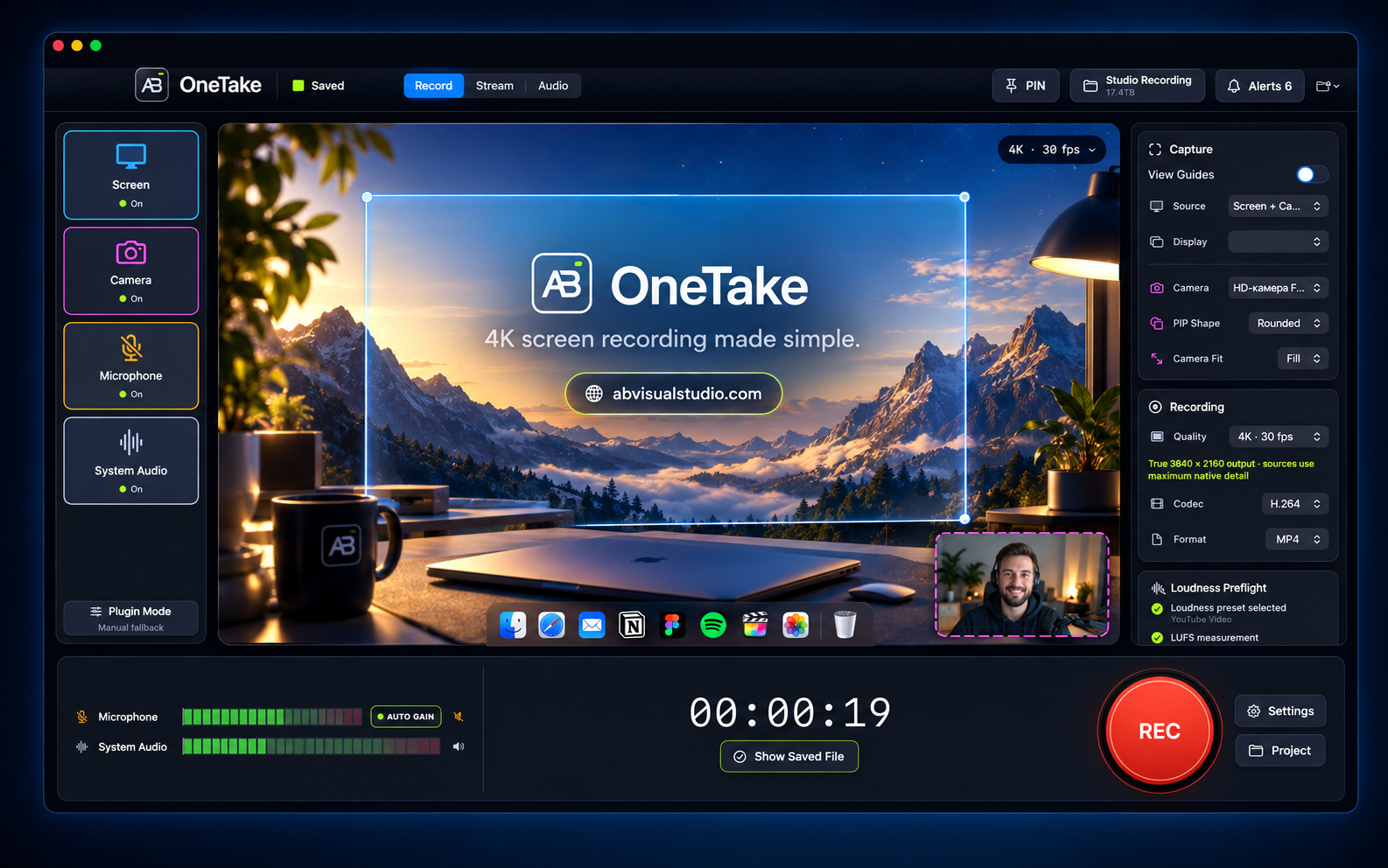
AB OneTake объединяет запись экрана и звука в одном нативном приложении для Mac. Проверьте композицию в превью, выберите настройки и сохраните видео в папку проекта. Записи остаются в вашем хранилище.
Дисплей, приложение, окно или область экрана. Композицию можно проверить до начала записи.
Записывайте системный звук и микрофон; индикаторы уровней и управление записью находятся в одном окне.
Видео H.264 или HEVC в MP4 или MOV. Папка проекта объединяет записи и данные восстановления.
Поставьте дубль на паузу, продолжите и откройте сохранённый файл после остановки.
Добавьте поддерживаемую камеру и композицию «картинка в картинке». Потребуется разрешение на камеру.
Встроенное аудиоокно включает микрофонный гейт и контроль громкости. Расширенная маршрутизация зависит от оборудования.
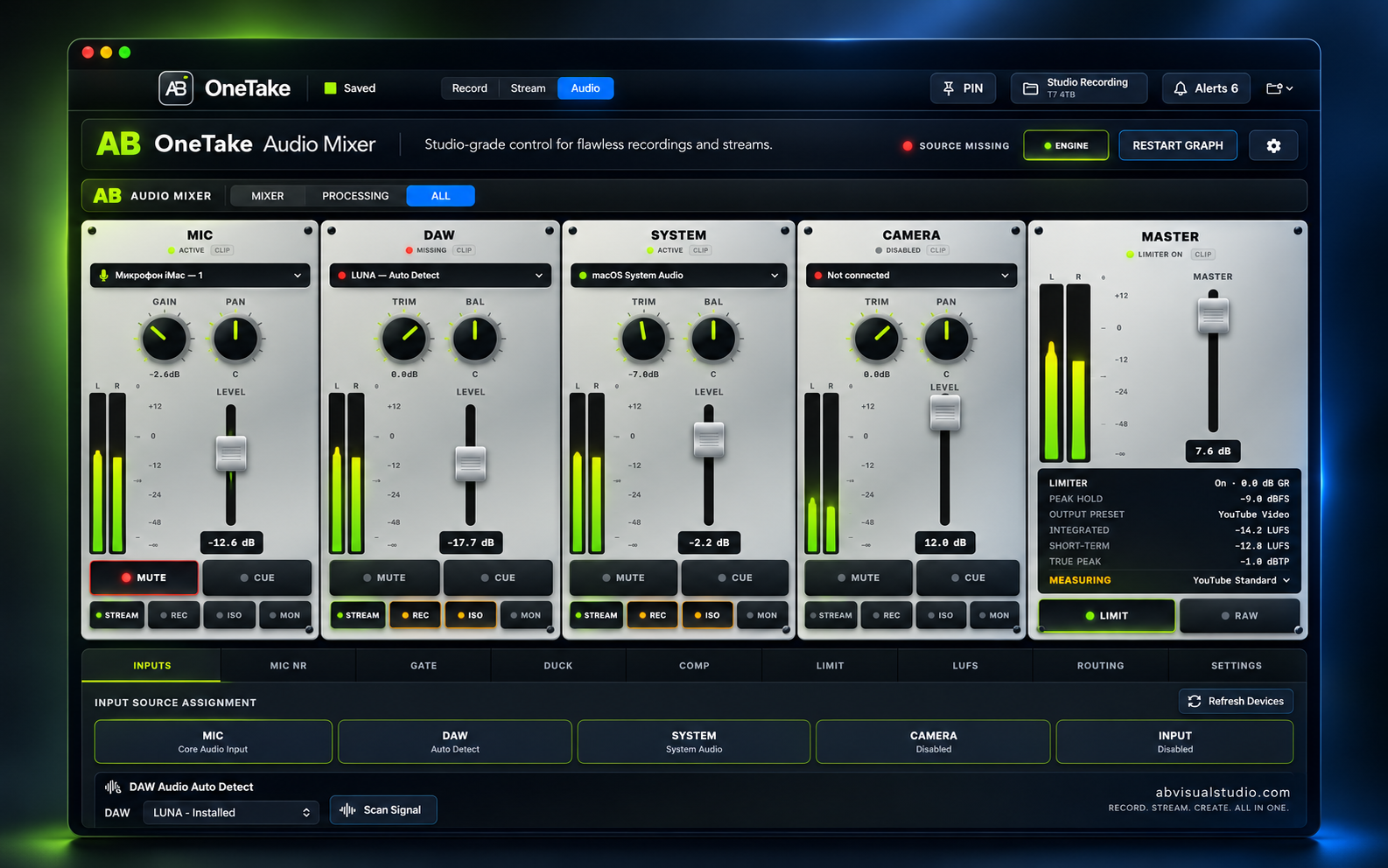
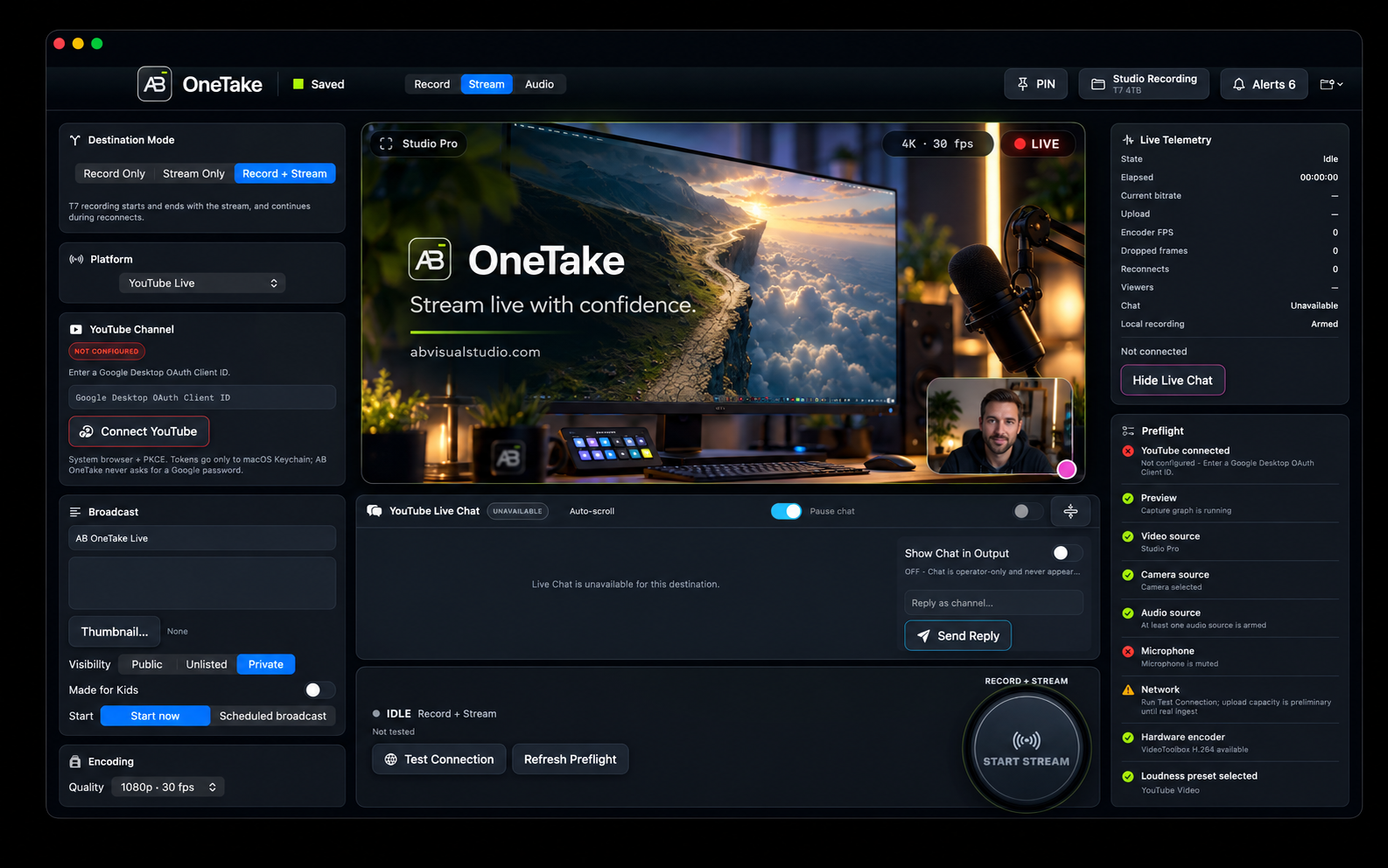
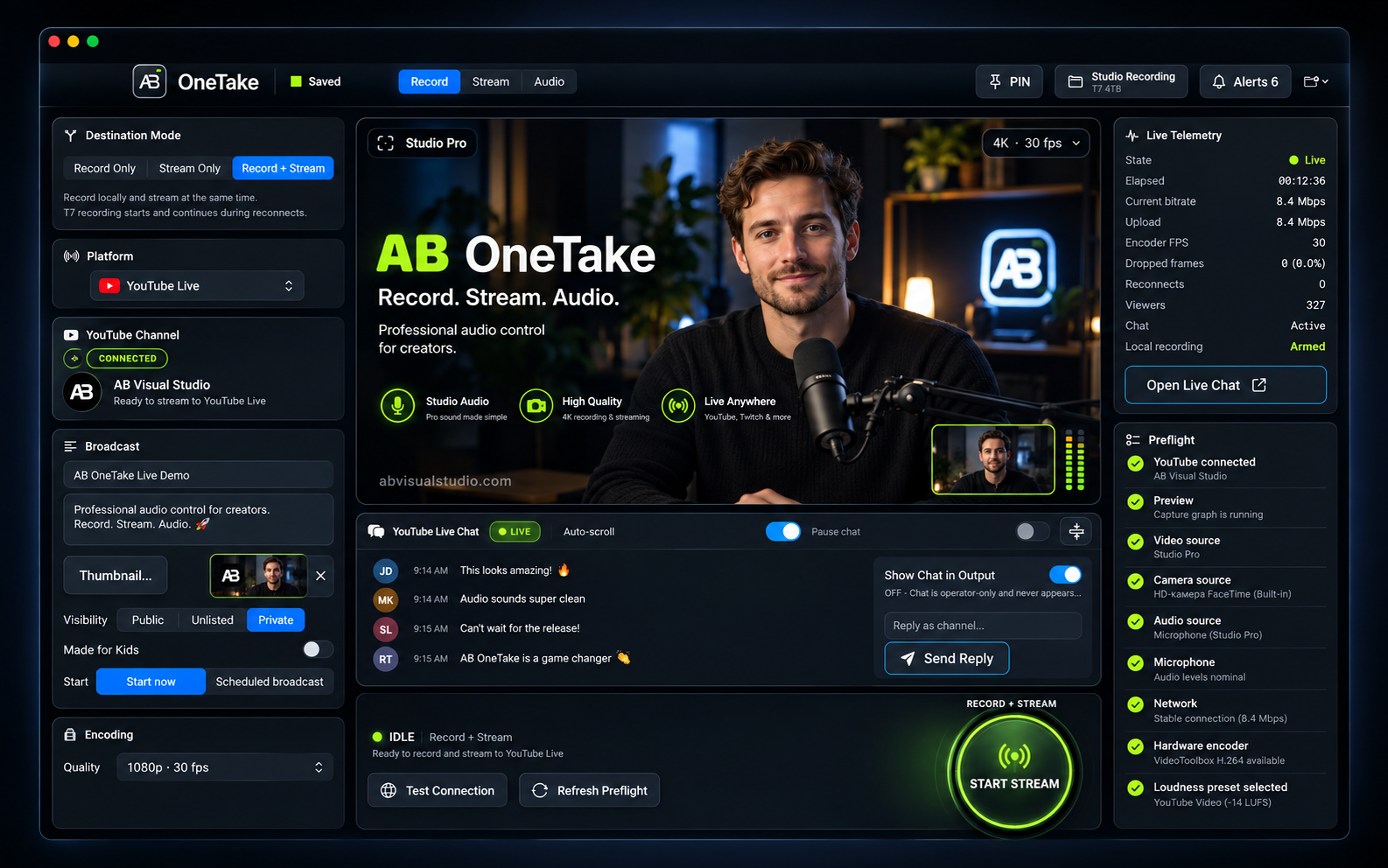
Промоизображения AB Visual Studio.
macOS 14 Sonoma или новее. Приложение Universal 2 содержит архитектуры Intel (x86_64) и Apple Silicon (arm64).
Для захвата экрана требуется разрешение «Запись экрана и системного аудио». Разрешения микрофона и камеры нужны только для используемых источников. Выберите доступную для записи папку на внутреннем или внешнем диске со свободным местом.
Захват экрана и звука, композиция с камерой, пауза и продолжение, MP4/MOV и данные восстановления проекта.
Начните с короткой записи 1080p до 30 кадров/с. Работа камеры, внешних аудиоустройств и расширенной маршрутизации зависит от вашей конфигурации.
Загрузите macOS Universal ZIP из квитанции покупки, распакуйте, перенесите приложение AB OneTake в «Программы» и откройте. Предоставьте разрешения для выбранных источников, выберите папку проекта и сделайте короткую пробную запись.
Познакомьтесь со всеми вкладками, настройте источники и звук и сохраните первую запись. 50 шагов · 7:04 · 2K · Русские субтитры.
Нет. AB OneTake стоит $10 USD — разовая покупка. Применимые налоги могут отображаться при оформлении заказа.
В приложении есть захват микрофона и системного звука. Результат зависит от разрешений, выбранных источников и конфигурации устройств.
В выбранной папке проекта: на доступном внутреннем или внешнем диске. Сохранённое видео можно открыть из приложения.
Приложение macOS Universal включает архитектуры Intel (x86_64) и Apple Silicon (arm64). Требуется macOS 14 Sonoma или новее.
Безопасная покупка через Lemon Squeezy. После оплаты скачайте macOS Universal ZIP и краткое руководство со страницы заказа или из письма с квитанцией. На странице можно ознакомиться с интерфейсом и возможностями.
Загрузка на YouTube в этот релиз не входит. Здесь представлены запись и локальное сохранение видео.
По вопросам установки и записи обратитесь в AB Visual Studio. Укажите версию приложения, macOS и описание проблемы. Не отправляйте пароли, ключи трансляций и личные записи.
Связаться с поддержкой